Berikut contoh dari surat Cuti Bersalin
SURAT IZIN CUTI BERSALIN
1. Diberikan cuti bersalin kepada Pegawai Negeri Sipil :
N a m a : Sarah Ameliya
NIP. :
Pangkat/Gol.Ruang :
Jabatan :
Satuan Organisasi :
Selama 3 (tiga) bulan, terhitung mulai tanggal 8 Maret s/d 8 Juni 2011.
Sebelum menjalankan cuti bersalin wajib menyerahkan pekerjaannya kepada atasan langsungnya.
Setelah selesai menjalankan cuti bersalin wajib melaporkan diri kepada atasan langsungnya dan bekerja kembali sebagaimana biasa.
2. Demikian surat izin cuti bersalin ini dibuat untuk dapat digunakan sebagaimana mestinya.
Ttd
Kamis, 18 Agustus 2011


Contoh Surat pengunduran Diri
Berikut ini beberapa contoh surat-surat yang berharga yang kadang diperlukan,
semoga suatu hari nanti dibutuhkan dan mudah dicari
Berikut ini contoh surat pengunduran diri (contoh surat resign) karena rencana pindah domisili dan merintis usaha sendiri. Anda bisa mengubah alasannya sesuai keperluan.
Jakarta, 1 April 2011
Kepada Yth,
Manajer HRD
PT Nusa Perkasa
Jl. Jend. Sudirman Kav 234
Jakarta
Dengan Hormat,
Melalui surat ini, saya Andi Ardumas bermaksud untuk mengundurkan diri dari PT Nusa Perkasa sebagai Supervisor Produksi, terhitung sejak tanggal 1 Mei 2011. Pengunduran diri ini saya lakukan berkaitan dengan keinginan merintis usaha sendiri dalam waktu dekat. Hal ini juga didorong rencana kepindahan keluarga ke Yogyakarta dalam rangka menemani orang tua yang terpaksa berpindah tempat tinggal sebagai dampak meletusnya Gunung Merapi beberapa waktu yang lalu.
Saya mengucapkan terimakasih atas kesempatan yang diberikan kepada saya untuk bekerja di PT Nusa Perkasa. Saya juga memohon maaf kepada seluruh karyawan dan manajemen apabila terdapat kesalahan yang telah saya lakukan selama bekerja.
Saya berharap semoga kita semua dapat menjadi lebih sukses dan selalu mendapatkan yang terbaik.
Hormat Saya,
Andi Ardumas
semoga suatu hari nanti dibutuhkan dan mudah dicari
Berikut ini contoh surat pengunduran diri (contoh surat resign) karena rencana pindah domisili dan merintis usaha sendiri. Anda bisa mengubah alasannya sesuai keperluan.
Jakarta, 1 April 2011
Kepada Yth,
Manajer HRD
PT Nusa Perkasa
Jl. Jend. Sudirman Kav 234
Jakarta
Dengan Hormat,
Melalui surat ini, saya Andi Ardumas bermaksud untuk mengundurkan diri dari PT Nusa Perkasa sebagai Supervisor Produksi, terhitung sejak tanggal 1 Mei 2011. Pengunduran diri ini saya lakukan berkaitan dengan keinginan merintis usaha sendiri dalam waktu dekat. Hal ini juga didorong rencana kepindahan keluarga ke Yogyakarta dalam rangka menemani orang tua yang terpaksa berpindah tempat tinggal sebagai dampak meletusnya Gunung Merapi beberapa waktu yang lalu.
Saya mengucapkan terimakasih atas kesempatan yang diberikan kepada saya untuk bekerja di PT Nusa Perkasa. Saya juga memohon maaf kepada seluruh karyawan dan manajemen apabila terdapat kesalahan yang telah saya lakukan selama bekerja.
Saya berharap semoga kita semua dapat menjadi lebih sukses dan selalu mendapatkan yang terbaik.
Hormat Saya,
Andi Ardumas
Rabu, 28 Oktober 2009
Sharing Fastnet
Setelah berhasil mengakses internet menggunakan komputer saya, saya mencoba untuk sharing koneksi internet ke komputer teman yg ada disamping rumah. Saya coba gunakan switch D-Link DES-1008D ternyata gagal untuk sharing internet, kemudian saya coba gunakan Router D-Link DL -524 juga gagal. Switch dan router yang saya sebutkan tersebut selama ini sudah saya gunakan untuk sharing internet menggunakan akses internet Speedy dengan lancar tanpa setting macam-macam.
Kemudian saya coba lakukan setting ulang sharing internet menggunakan Router D-Link DL -524 dan ternyata sharing internet kabel dari fastnet bisa dilakukan, baik menggunakan jaringan kabel lan RJ-45 maupun jaringan wirelles dari router tersebut.
Account internet tv kabel Fastnet sebenarnya hanya diperuntukkan untuk personal, hanya bisa digunakan di satu komputer saat pemasangan pertama. Proteksi dilakukan berdasar MAC address. MAC (Media Access Control) adalah alamat unik di dalam ethernet card. MAC bisa dilihat menggunakan perintah ipconfig/all pada command prompt dan terlihat pada tulisan Physical Address : (misalnya: 00-16-52-EF-1A)
Dengan menggunakan Router kita bisa melewati proteksi MAC address tersebut, yaitu dengan melakukan Clone MAC Address saat menyetting router. Untuk Router D-Link DL -524 langkah setting adalah dengan membuka control panelnya melalui browser dengan alamat http://192.168.0.1/ default username:admin, password:dikosongkan saja, kemudian klik Run Wizard, dan tinggal ikuti saja langkah-langkah yang ada disitu
1. Set Your New Password
2. Choose your timezone
3. Set Intenet Connection (di langkah ini klik clone MAC Address)
4. Set Wirelles Conection
5. Restart
Setelah langkah di atas dilakukan, sharing internet kabel sudah dapat dilakukan menggunakan 4 port kabel RJ-45 dan koneksi wireless yang terdapat pada Router D-Link DL -524 tersebut.
Untuk penggunaan switch atau hub (bukan router) misalnya switch D-Link DES-1008D , sepertinya tidak bisa dilakukan, karena tidak bisa digunakan untuk clone MAC address. Namun saya mendapat ide dari buku Seni Teknik Hacking I karangan S’to ,yang belum saya coba yaitu penggunaan software K-MAC untuk merubah MAC address masing-masing komputer, disamakan dengan MAC address komputer/laptop pertama yang dipakai saat pemasangan internet kabel. Software K-MAC bisa didapatkan di website http://www.neset.com
Sekian dulu artikel saya tentang koneksi Internet kabel Fastnet,gw tulis ini soalnya belum lama ada yg mnta tolong settingin share fastnet nya tp blm sempet,,, swry ya bu,,,, tolong dikoreksi jika ada yang salah, karena saya bukan ahli jaringan komputer.
Kemudian saya coba lakukan setting ulang sharing internet menggunakan Router D-Link DL -524 dan ternyata sharing internet kabel dari fastnet bisa dilakukan, baik menggunakan jaringan kabel lan RJ-45 maupun jaringan wirelles dari router tersebut.
Account internet tv kabel Fastnet sebenarnya hanya diperuntukkan untuk personal, hanya bisa digunakan di satu komputer saat pemasangan pertama. Proteksi dilakukan berdasar MAC address. MAC (Media Access Control) adalah alamat unik di dalam ethernet card. MAC bisa dilihat menggunakan perintah ipconfig/all pada command prompt dan terlihat pada tulisan Physical Address : (misalnya: 00-16-52-EF-1A)
Dengan menggunakan Router kita bisa melewati proteksi MAC address tersebut, yaitu dengan melakukan Clone MAC Address saat menyetting router. Untuk Router D-Link DL -524 langkah setting adalah dengan membuka control panelnya melalui browser dengan alamat http://192.168.0.1/ default username:admin, password:dikosongkan saja, kemudian klik Run Wizard, dan tinggal ikuti saja langkah-langkah yang ada disitu
1. Set Your New Password
2. Choose your timezone
3. Set Intenet Connection (di langkah ini klik clone MAC Address)
4. Set Wirelles Conection
5. Restart
Setelah langkah di atas dilakukan, sharing internet kabel sudah dapat dilakukan menggunakan 4 port kabel RJ-45 dan koneksi wireless yang terdapat pada Router D-Link DL -524 tersebut.
Untuk penggunaan switch atau hub (bukan router) misalnya switch D-Link DES-1008D , sepertinya tidak bisa dilakukan, karena tidak bisa digunakan untuk clone MAC address. Namun saya mendapat ide dari buku Seni Teknik Hacking I karangan S’to ,yang belum saya coba yaitu penggunaan software K-MAC untuk merubah MAC address masing-masing komputer, disamakan dengan MAC address komputer/laptop pertama yang dipakai saat pemasangan internet kabel. Software K-MAC bisa didapatkan di website http://www.neset.com
Sekian dulu artikel saya tentang koneksi Internet kabel Fastnet,gw tulis ini soalnya belum lama ada yg mnta tolong settingin share fastnet nya tp blm sempet,,, swry ya bu,,,, tolong dikoreksi jika ada yang salah, karena saya bukan ahli jaringan komputer.
Minggu, 25 Oktober 2009
Cara untukMemperbesar bandwidth di LAN
Gini nih cara lain memperbesar bandwidth di LAN (Warnet), lewat bentrokkan IP address.
Baca dulu penjelasannya
Mengapa IP address di bentrokkan ?
IP address itu ibarat alamat internet, jadi kalo dibentrokkan, ya gak bisa nyambung ke internet
jadi IP address itu juga kayak autentikasinya internet..(ceilah bahasanya berat, sama kayak orangnya  )
)
Caranya?
ni... ada caranya : tapi sebelumnya anda hapalin dulu anda komputer nomor berapa
1) Klik START => all programs => accessories=> communications => network connections
disitu ada tulisan "LAN or High Speed Internet" klik kanan => properties
2) disitu ada tulisan "This connection uses following item", disitu ada "Internet Protocol (TCP/IP)"
klik itu dan klik tombol "properties"
3) abis klik "properties", disitu ada tulisan "IP address, subnet mask, default gateway"
harus diingat yang "default gateway" valuenya, kalo IP Gateway dibentrokkan , otomatis semua
komputer di warnet terputus ke sambungan internet
4) klik tombol "advance", ntar ada jendela baru, ada tulisan "IP addresses"
klik tombol "add" dan tulisan IP address yang pengen dibentrokkan, udah selesai klik OK
"Contohnya komputer anda nomor, berarti misalkan IP address anda 192.168.1.5, lalu di
warnet(LAN) ada 10 komputer, nah kira-kira IP addressnya antara 192.168.1.1 sampe 192.168.1.10
jadi, add semuanya tuh kecuali IP komputer anda dan IP Gateway (Ikutin tuh langkah ke-4)
Udah selesai deh, ingat jangan dibuat untuk kejahatan !; "Wink")
Hack Jaringan LAN
Hahaahah, terkadang sifat usil muncul adalah mematikan paksa komputer orang,
mematikan paksa jaringan internet pengguna terutama kalo lagi maen game atau download “file” langsung putus..
kita gunakan WinArpAttack 3.5 ( Download di http://www.ziddu.com/download/1750057/LanAttacker.rar.html )
Tools ini sangat powerfull karena bisa mengacak-acak LAN anda
mulai dari broadcast ip Conflict ( bisa membuat semua LAN kantor anda jadi IP conflict ) atau bahkan flooding.
anda bisa mendapatkan informasi rekan2 anda yang terhubung dari LAN.
INGAT TOOLS INI SANGAT BERBAHAYA, GUNAKAN SECARA BIJAK ; "Innocent")
Semua parameter didapat dari (http://staff.blog.ui.edu/snug99/)
-------------------------------------------------------------------------------------------------------------------------------------------------------------------------------------------------------
WinArpAttacker V3.5
Masuk menu option
-
Adapter sesuaiin adapternya (sesuai yg dipake)
-
Attack arp flood times isi 10.000.000 (max)
-
ban gateaway 1 menit
-
Ip conflict 1 menit
-
arp spoof interval 1 menit - Update Check list aja semua pilihan yg ada
-
Keterangan dari pembuatnya :
-
(1) Arp Flood - Send ip conflict packets to target computers as fast as possible, if you send too much, the target computers will down

-
(2) BanGateway - Tell the gateway a wrong mac address of target computers, so the targets can’t receive packet from the internet.
This attack is to forbid the targets access the internet. -
(3) IPConflict - Like Arp Flood, send ip conflict packets to target computers regularly, maybe the users can’t work because of regular ip conflict message. what’s more, the targets can’t access the lan.
-
(4) SniffGateway - Spoof the targets and the gateway, you can use sniffer to collect packets between them.
-
(5) SniffHosts - Spoof among two or above targets, you can use sniffer to collect packets among all of them. (dangerous!!!!)
-
(6) SniffLan - Just like SniffGateway, the difference is that SniffLan sends broadcast arp packets
to tell all computers on the lan that this host is just the gateway,
So you can sniff all the data between all hosts with the gateway.(dangerous!!!!!!!!!!!!!!)
; "Cry")
Hack Password Windows
Jika Anda perlu informasi tentang cara hacking Windows, maka di sini anda bisa memperoleh tentang cara belajar hack sederhana pada Windows. Namun, perlu diketahui bahwa tips dan trik kesempatan ini hanya digunakan untuk tujuan pembelajaran.
1. Ketika komputer starts up, tekan F8 pada keyboard sebelum anda melihat layar "Windows Starting". Akan terbuka sebuah sebuah layar dengan dengan berbagai pilihan. Selanjutnya pilih "Safe Mode with Command Prompt", dan Anda kemudian dapat melakukan sesuatu seperti yang Anda inginkan :)
1. Ketika komputer starts up, tekan F8 pada keyboard sebelum anda melihat layar "Windows Starting". Akan terbuka sebuah sebuah layar dengan dengan berbagai pilihan. Selanjutnya pilih "Safe Mode with Command Prompt", dan Anda kemudian dapat melakukan sesuatu seperti yang Anda inginkan :)
2. Dialog akan muncul: dengan menggunakan tanda panah ke bawah, pilih "All Files". Kemudian akan muncul nama file: Batch.bat. Buka file dimana anda menyimpannya yang akan membuka Command Prompt.
3. Namun, jika notepad pada komputer anda telah diblokir , Anda dapat dengan mudah masuk ke halaman web dan kemudian buka "View>View Source". Cara ini sangat mudah untuk membuka Notepad.
4. Setelah itu, Anda akan dapat melakukan seperti yang anda inginkan di dalam command prompt. Berikut adalah cara untuk menambah atau menghapus account:
3. Namun, jika notepad pada komputer anda telah diblokir , Anda dapat dengan mudah masuk ke halaman web dan kemudian buka "View>View Source". Cara ini sangat mudah untuk membuka Notepad.
4. Setelah itu, Anda akan dapat melakukan seperti yang anda inginkan di dalam command prompt. Berikut adalah cara untuk menambah atau menghapus account:
- Tambah Account: C:>net user USERNAME /add
- Ganti password: C:>net user USERNAME *Anda akan langsung dapat memasukkan password baru untuk account anda. Jika Anda hanya menekan enter tanpa mengetik apa-apa, password account akan di reset..
- Hapus Account: C:> net localgroup Administrators # # Cara lain adalah dengan membuka notepad, (jika tidak diblokir), dan ketik "command.com". Kemudian buka File-> Save As. J USERNAME / ADD
Jumat, 23 Oktober 2009
Copy NTFS to FAT
Bagi sebagian pihak, menyimpan data dengan format NTFS dipercaya lebih aman dibanding dengan format FAT . Apalagi format partisi NTFS-nya dikompresi oleh OS Windows XP SP2, 2003, atau Vista. Format NTFS mampu mencegah orang lain mengcopy-paste file-file di PC (personal computer) melalui jaringan LAN.
.o2. Memiliki hardisk atau Disk Memori (USB) berformat FAT (/32).
.o3. Folder, data, atau file di PC target harus “open share”.
Bagi anda yang hardisknya tidak atau belum terpartisi format FAT, silahkan bikin partisi tambahan dengan format FAT atau FAT32. Tool yang bisa digunakan a.l: partition magic, norton partition, etc. Untuk me-check apakah status format file system hardisk NTFS atau FAT32, sorot salah satu drive, misalnya drive H:\, klik kanan, selanjutnya sorot dan klik menu “Properties”. Pada Gambar 1 terlihat status “File system” untuk drive H:\ milik kangtatantakwa adalah FAT32.
selamat mencoba deh,, good luck aja
Teori di atas setengah benar menurut gw,, (sok tau dikit nh). Sebenarnya, pencegahan hanya efektif bila pihak “musuh” menggunakan PC/harddisk yang berformat NTFS juga, tetapi tidak berpengaruh nyata (significant) untuk PC yang berformat FAT.
..Phraq-Tech..Tools yang musti dilengkapi :
.o1. Terkoneksi dengan PC lain via jaringan LAN, Bluetooth, atau WirelessLan (WLAN)..o2. Memiliki hardisk atau Disk Memori (USB) berformat FAT (/32).
.o3. Folder, data, atau file di PC target harus “open share”.
Bagi anda yang hardisknya tidak atau belum terpartisi format FAT, silahkan bikin partisi tambahan dengan format FAT atau FAT32. Tool yang bisa digunakan a.l: partition magic, norton partition, etc. Untuk me-check apakah status format file system hardisk NTFS atau FAT32, sorot salah satu drive, misalnya drive H:\, klik kanan, selanjutnya sorot dan klik menu “Properties”. Pada Gambar 1 terlihat status “File system” untuk drive H:\ milik kangtatantakwa adalah FAT32.


Setelah kita mendapatkan folder yang di-share via network, selanjutnya lakukan drag-&-drop (copy-paste) file dari PC target ke PC kita.
Pada Gambar 3 merupakan kondisi penolakan oleh PC target pada saat melakukan drag-&-drop (copy-paste) file dari PC target ke PC kangtatantakwa. Penolakan atau proteksi ini terjadi karena: (1) pemilik PC target memasang/mengaktifkan secara default (Windows Security Alert) firewall plus antivirus yang ada di controll panel; (2) pada saat melakukan modus operandi, kangtatantakwa masih menggunakan drive yang status file system-nya NTFS.
Catatan :
Pada file system FAT /32 informasi atau pesan 'KAVICHS' tidak bekerja dengan baik, dan cenderung tidak aktif (inactive).
Catatan :
File target tidak cuma bisa di-copy saja, tapi bisa di-move bahkan di-delete.selamat mencoba deh,, good luck aja
Monitoring jaringan dari serangan hacker
pertama gw bikin judul ini mngkn terkesan kayanya harus dipelototin tuh monitor jaringan,, hahahah, tp gak lah pegel juga kasian mata
gw sh dpt rekomend dr forum pake snort:
snort salah satu software favorite , selain bisa monitoring serangn kita jg bs melakukan pencegahan......smpe segiutu dulu deh perkenalannya, klo udah kenal boleh out...uuppsss swry
gw sh dpt rekomend dr forum pake snort:
snort salah satu software favorite , selain bisa monitoring serangn kita jg bs melakukan pencegahan......smpe segiutu dulu deh perkenalannya, klo udah kenal boleh out...uuppsss swry
Snort bukanlah software yang sulit, tapi perlu banyak latihan karena banyaknya 'command-command' yang harus digunakan, tujuan dari pembuatan artikel ini untuk membuat user lebih mudah untuk mengenali 'snort'. 1.2 Instalasi download paket yang terbaru dari snort.org, saya disini menggunakan snort 2.0.0
fyuh, mari coba pelajaran dasar dulu ;) jika anda ingin menampilkan TCP/IP header ke layar ( mis. sniffer mode ), coba perintah ini:
command di atas akan menjalan snort dan hanya akan menampilkan IP dan TCP/UDP/ICMP header, tapi jika anda mau melihat transit data coba dengan command ini
ok, command-command di atas mungkin hanya sebagai pengenalan, pada instruksi diatas ada kasus dimana kita tidak mungkin melihat ke layar setiap menit nya ;) oleh karena itu dibutuhkan log, sebelum nya buat direktori 'log' di direktori kerja anda sekarang
Sebelum ini di bahas, sebaik nya anda membaca manual dari snort.org, http://www.snort.org/docs/writing_rules/chap2.html , disini diminta untuk membuat rules sendiri atau anda bisa memakai rules yang di sedikan oleh snort.org sendiri.
sebelum rules baru ini di jalankan, pastikan anda membuat direktory logging di /var/log/snort
tetapi jika anda merasa partisi /var anda sudah minim, silahkan buat symbolic link untuk logging, misal
|
Sabtu, 25 Juli 2009
Tips Menghindari 'Stalker' di Situs facebook
Internet khususnya situs jejaring sosial seperti Facebook memang memberikan dampak yang sangat hebat bagi kehidupan manusia. Tapi di balik itu semua, dengan segala kemudahan yang ditawarkannya, dunia maya menjadi semakin rawan dengan adanya kehadiran para stalker (penguntit) yang semakin bergerak bebas.
Dengan adanya situs jejeraing sosial serta micro blogging seperti twitter dan plurk, stalker kini mampu mendeteksi segala tingkah laku calon korbannya. Tentu Anda pernah memilki friend request orang-orang yang tidak Anda kenal? Ataupun mungkin setelah Anda berteman, ternyata orang tersebut justru betingkah aneh dan seperti sok kenal. Oleh karena itu beberapa tips untuk menghindari diri dari ancaman para penguntit yang obsesif ini mungkin berguna.
Edit Friend List
Dengan info diri yang konstan ditampilkan pada news feed Twitter dan Facebook setiap waktu inilah sekaligus memberikan tanda bahwa Stalkers are welcome! Semua informasi dapat dikonsumsi orang-orang tidak dikenal ini mulai dari album foto, aktivitas terkini, riwayat pendidikan dam pekerjaan, dan lain-lain. Meski maksudmu untuk memberikan informasi-informasi tersebut adalah supaya teman lama mampu menghubungi kamu. Namun, alangkah baiknya kamu memilih orang-orang tertentu saja yang mampu mengikuti perkembangan aktivitasmu.
Hal yang harus kamu lakukan adalah lakukan setting pada Facebook-mu. Caranya, klik Facebook.com/privacy untuk membuat grup eksklusif yang memiliki keistimewaan untuk mengakses profile, gambar, dan status update. Jika melalui MySpsce, kamu bisa membuat setting private profile dibawah meny “Account Setting”. Untuk pengguna Twitter, lihat boks yang bernama “Protect My Updates” dalam halamanmu. Dengan setting seperti ini, hanya yang menjadi "followers" yang bisa membaca aktivitas pada status feed-mu.
Jangan menjadi status-freak
Banyak orang yang selalu memberikan informasi dirinya sedang berada dimana dan sedang berbuat apa. Contohnya “Sedang makan di Ragusa bareng pacar”, atau “Duh besok ke Bali, enaknya pake apa ya?”, dan lain-lain. Hal-hal seperti ini jelas sekali menunjukkan bahwa kamu senang sekali mengumbar informasi pribadi kepada orang. Disinilah stalker menjadi raja! Oleh karena itu, mulailah membatasi diri untuk tidak selalu memberikan informasi gambling tentang dirimu. Mulailah bermawas diri!
Googling Tiap Hari
Lakukan Google Alert yang akan membantumu untuk menandakan ada seseorang yang sedang penguntit. Masuk ke akun Google.com/alerts, dan masukkan nomor telepon dan namamu. Dengan fasilitas ini, Google akan selalu memberikan notifications setiap kali ada seseorang yang sedang googling nama dan nomor telepon. Fasilitas ini memberikan informasi tentang siapa yang sedang mencari informasi tentang dirimu.
Feel Free to Disconnect
Jangan penah ragu untuk memutuskan hubungan internet. Dengan fasilitas GPS, Google earth, dan wikimap yang memudahkan orang lain mengetahui posisimu, stalker akan semakin mudah mendeteksi pergerakanmu. Oleh karena itu, tahan dirimu untuk tidak selalu online. Oleh karena itu, janganlah pernah ragu untuk memutuskan jaringan internet pada handphone dan BlackBerry setiap kali tidak terlalu dipergunakan. (rileks)
Dengan adanya situs jejeraing sosial serta micro blogging seperti twitter dan plurk, stalker kini mampu mendeteksi segala tingkah laku calon korbannya. Tentu Anda pernah memilki friend request orang-orang yang tidak Anda kenal? Ataupun mungkin setelah Anda berteman, ternyata orang tersebut justru betingkah aneh dan seperti sok kenal. Oleh karena itu beberapa tips untuk menghindari diri dari ancaman para penguntit yang obsesif ini mungkin berguna.
Edit Friend List
Dengan info diri yang konstan ditampilkan pada news feed Twitter dan Facebook setiap waktu inilah sekaligus memberikan tanda bahwa Stalkers are welcome! Semua informasi dapat dikonsumsi orang-orang tidak dikenal ini mulai dari album foto, aktivitas terkini, riwayat pendidikan dam pekerjaan, dan lain-lain. Meski maksudmu untuk memberikan informasi-informasi tersebut adalah supaya teman lama mampu menghubungi kamu. Namun, alangkah baiknya kamu memilih orang-orang tertentu saja yang mampu mengikuti perkembangan aktivitasmu.
Hal yang harus kamu lakukan adalah lakukan setting pada Facebook-mu. Caranya, klik Facebook.com/privacy untuk membuat grup eksklusif yang memiliki keistimewaan untuk mengakses profile, gambar, dan status update. Jika melalui MySpsce, kamu bisa membuat setting private profile dibawah meny “Account Setting”. Untuk pengguna Twitter, lihat boks yang bernama “Protect My Updates” dalam halamanmu. Dengan setting seperti ini, hanya yang menjadi "followers" yang bisa membaca aktivitas pada status feed-mu.
Jangan menjadi status-freak
Banyak orang yang selalu memberikan informasi dirinya sedang berada dimana dan sedang berbuat apa. Contohnya “Sedang makan di Ragusa bareng pacar”, atau “Duh besok ke Bali, enaknya pake apa ya?”, dan lain-lain. Hal-hal seperti ini jelas sekali menunjukkan bahwa kamu senang sekali mengumbar informasi pribadi kepada orang. Disinilah stalker menjadi raja! Oleh karena itu, mulailah membatasi diri untuk tidak selalu memberikan informasi gambling tentang dirimu. Mulailah bermawas diri!
Googling Tiap Hari
Lakukan Google Alert yang akan membantumu untuk menandakan ada seseorang yang sedang penguntit. Masuk ke akun Google.com/alerts, dan masukkan nomor telepon dan namamu. Dengan fasilitas ini, Google akan selalu memberikan notifications setiap kali ada seseorang yang sedang googling nama dan nomor telepon. Fasilitas ini memberikan informasi tentang siapa yang sedang mencari informasi tentang dirimu.
Feel Free to Disconnect
Jangan penah ragu untuk memutuskan hubungan internet. Dengan fasilitas GPS, Google earth, dan wikimap yang memudahkan orang lain mengetahui posisimu, stalker akan semakin mudah mendeteksi pergerakanmu. Oleh karena itu, tahan dirimu untuk tidak selalu online. Oleh karena itu, janganlah pernah ragu untuk memutuskan jaringan internet pada handphone dan BlackBerry setiap kali tidak terlalu dipergunakan. (rileks)
Kamis, 11 Juni 2009
Speedy VS FastNet?????
Fastnet yang muncul dengan iklan hebohnya di koran,internet dan media lain yang muncul di Jakarta dengan tarif 100rb/bulan mulai banyak diminati termasuk saya sendiri yang menggunakan fastnet hehehe pisss. Berhubung iklan speedy yang sering muncul akhir-akhir ini di tv, bikin gw penasaran akhirnya gw selidikin deh produk-produk speedy yang heboh dengan iklannya, nih pic komparasi speedyVSfastnet :
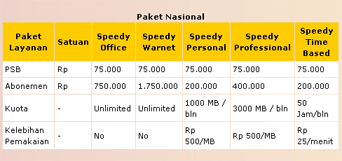
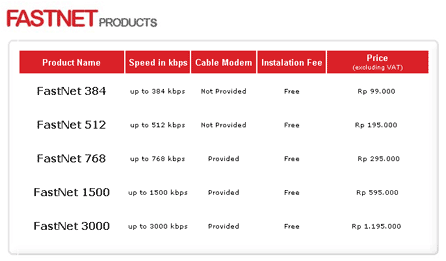
Hasil perbandingan :
Terlihat jelas bahwa fastnet memang lebih jauh lebih murah sekali dibandingkan dengan speedy yang mahal. speed yang ditawarkan fastnet berbeda-beda fastnet membagi produk ke dalam “up to 384,512,768,1500&3000 kbps” sedangkan Speedy menerapkan satu speed untuk produknya yaitu “up to 1 Mbps”. Saya ambil sample di kelas yang sama antara speedy dan fastnet yaitu : 1 Mbps, untuk fastnet jatuh kisaran harganya di Rp 595.000,00(belum Pajak) sedangkan speedy Rp 750.000,00(belum Pajak) ups….Murah yang mana yah, anda yang menentukan….
Ada info juga nih yang saya dapet ketika di bandung kalau speedy yang Rb750.000 itu unlimited dengan speed 384 Kbps waduh jadi yang 1 Mbps yang mana?hihihihi tanya telkom aja deh…….Hati-hati yah kalau mau langganan pake speedy ditanyakan yang jelas karena produknya itu banyak jebakan salah-salah tagihan bulanan kalian bisa bengkak……..Klo fastnet penjelasan produk jelas ke konsumen dan bersifat aman karena unlimited jadi pada saat pemakaian kita gak perlu mikirin batas kuota atau aturan macem-macem deh.
Untuk fastnet = ******(5 bintang skala 5)
Untuk Speedy = **(2 bintang skala 5)
Selanjutnya teserah anda…..
Malware Canggih Bisa Curi Nomor Rekening dan PIN di ATM


 Sejumlah ATM (anjungan tunai mandiri) yang menjalankan Windows XP disebutkan rentan terhadap serangan otomatis yang dapat mencuri nomor rekening bank dan PIN. Di Eropa Timur, beberapa varian software jahat telah ditemukan di mesin-mesin uang yang di-hack. Demikian dilaporkan lembaga insecurity Trustwave Spiderlabs.
Tidak dirinci bagaimana ATM-ATM itu terinfeksi, tetapi kelihatannya malware itu disandi (encode) pada sebuah kartu yang dapat disisipkan dalam sebuah ATM card reader yang me-mount serangan buffer overflow. Mesin ini terpapar dengan mengganti file isadmin.exe yang menginfeksi sistem.
Program isadmin.exe yang jahat kemudian memanfaatkan Windows API untuk memasang kode serangan. Caranya, dengan mengganti sistem file yang bernama lsass.exe dalam direktori C:-WINDOWS.
Begitu program jahat lsass.exe diaktifkan, program akan mengumpulkan nomor-nomor rekening dan PIN. Program lalu menunggu kendali manusia untuk menyisipkan kartu yang sudah dimanipulasi untuk mengambil alih ATM.
Setelah ATM ditempatkan di bawah kendali manusia penyerang, mereka dapat melakukan berbagai fungsi. Ini termasuk memanen data hasil curian atau bahkan mengeluarkan kotak uang.
Laporan Trustwave ditutup dengan kesimpulan, "Sangat merekomendasikan SEMUA lembaga finansial yang memiliki ATM untuk melakukan analisis lingkungannya guna mengenali apakah ada malware ini atau malware yang serupa.” Tentu saja, terserah pada lembaga finansial apa yang akan mereka lakukan setelahnya. (kompas)
Kerjain facebook teman Anda, caranya liata aja sendiri dibawah,, tunggu apa lagi....

Anda ingin mengerjai Facebook teman Anda?? Hehehehe…
Cara yang paling mudah bisa Anda coba menggunakan tool ini..
yaitu dengan Facebook freezer
Langkah-langkahnya sangat mudah:
1. Masukkan alamat email facebook teman Anda.
2. Klik Freeze…
Tunggu hingga 100%
Selesai..
Dan apa yang terjadi pada teman Anda?
Yang terjadi, teman Anda akan kesulitan login, email yang Anda freez tadi akan beberapa kali passwordnya di salahkan oleh facebook…
Ajaib kan…. hohohoho
Selasa, 09 Juni 2009
Membuat dokumen PDF
Kita bisa membuat dokumen PDF dari mana saja. Tak perlu bantuan program pembuat khusus seperti Adobe Acrobat. Cukup install saja software PDF printer. Bagi yang belum tahu, perangkat lunak ini berfungsi sebagai printer virtual dengan output bukan dalam bentuk cetakan, melainkan dokumen PDF. Jika menggunakannya, kita bisa membuat dokumen PDF dari aplikasi dan format file apa saja selama masih berada dalam sistem operasi Windows.
Tertarik membuat dokumen PDF sendiri? Pilihannya sangat banyak, termasuk yang gratisan. Salah satunya adalah PDF Printer buatan Bullzip.com berikut ini (bisa di-download secara cuma-cuma di www.bullzip.com). Tapi sebelum di-install, file berbentuk ZIP dengan ukuran 3,9MB tersebut harus kita ekstraksi dulu. Lalu bagaimana menggunakannya?
Berikut panduan pakainya.
 1. Klik-dobel file hasil ekstrak dari file yang telah Anda download tadi. Saat muncul boks wizard instalasi, klik tombol [Install] dan ikuti proses pengisntalan. Pada sesi terakhir instalasi, program akan meminta Anda untuk men-download GhostScript dari situs resminya. Klik [OK] dan pastikan koneksi Internet telah terpasang. Ikuti instalasi sampai selesai.
2. Setelah Anda mengklik [Finish], akan muncul jendela Printer and Faxes. Pastikan BullZip PDF Printer tertera di situ.
3. Buka program dari tombol [Start] > [Programs] > [BullZip] > [PDF Printer] > [Options].Setelah boksprogram muncul—dengan tab [General] terpilih—klik tombol di sebelah kanan kotak PDF File Name. Tentukan lokasi penyimpanan file PDF. Kemudian klik tab [Document], isikan nama pembuat dokumen, dan tentukan kualitas dokumen PDF di menu “PDF Quality”.
4. Beralih ke tab [Watermark], isikan teks yang akan Anda tampilkan di dokumen PDF di kotak Text. Atur posisi, ukuran, dan transparansi teks di kotak Rotation, Size, dan Transparancy.
5. Klik tab [Security], lalu isikan password di kotak “Owner password” dan di kotak “User password”. Anda juga bisa mengeset proteksi agar dokumen tidak bisa dicetak secara sembarangan dengan membubuhi tanda centang di kotak [Set Permissions]. Setelah beres, klik [OK].
6. Buka dokumen yang akan Anda jadikan file PDF. Di sini, kami mencoba dari halaman website. Klik menu [File] > [Print]. Setelah muncul boks dialog Print, pilih BullZip PDF Printer, lalu klik [Print]. Selanjutnya akan muncul boks dialog BullZip PDF Printer – Create PDF. Di sini, Anda bisa mengatur ulang folder simpan dokumen. Selanjutnya, klik [Save].
7. Jika PC telah terinstal Adobe Reader, program ini secara otomatis akan tampil di layar membuka hasil konversi. Sebuah boks dialog Password akan tampil karena sebelumnya Anda telah mengeset proteksi. Ketikkan password yang telah dibuat tadi, lalu klik [OK]. Dokumen HTML tersebut kini telah berubah menjadi file PDF. Dengan aplikasi ini, Anda bisa lebih mudah berkirim dokumen, karena hampir semua PC telah ter-install aplikasi pembaca PD
Langganan:
Postingan (Atom)

