Kamis, 11 Juni 2009

Speedy VS FastNet?????

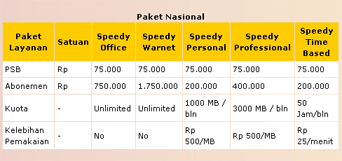
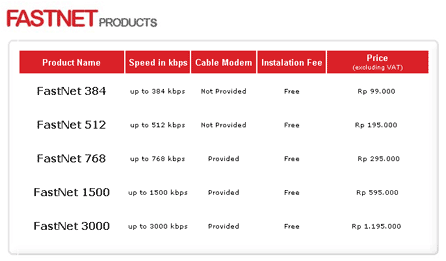
Fastnet yang muncul dengan iklan hebohnya di koran,internet dan media lain yang muncul di Jakarta dengan tarif 100rb/bulan mulai banyak diminati termasuk saya sendiri yang menggunakan fastnet hehehe pisss. Berhubung iklan speedy yang sering muncul akhir-akhir ini di tv, bikin gw penasaran akhirnya gw selidikin deh produk-produk speedy yang heboh dengan iklannya, nih pic komparasi speedyVSfastnet :
Ini Linknya

Ini Linknya

Hasil perbandingan :

Terlihat jelas bahwa fastnet memang lebih jauh lebih murah sekali dibandingkan dengan speedy yang mahal. speed yang ditawarkan fastnet berbeda-beda fastnet membagi produk ke dalam “up to 384,512,768,1500&3000 kbps” sedangkan Speedy menerapkan satu speed untuk produknya yaitu “up to 1 Mbps”. Saya ambil sample di kelas yang sama antara speedy dan fastnet yaitu : 1 Mbps, untuk fastnet jatuh kisaran harganya di Rp 595.000,00(belum Pajak) sedangkan speedy Rp 750.000,00(belum Pajak) ups….Murah yang mana yah, anda yang menentukan….

Ada info juga nih yang saya dapet ketika di bandung kalau speedy yang Rb750.000 itu unlimited dengan speed 384 Kbps waduh jadi yang 1 Mbps yang mana?hihihihi tanya telkom aja deh…….Hati-hati yah kalau mau langganan pake speedy ditanyakan yang jelas karena produknya itu banyak jebakan salah-salah tagihan bulanan kalian bisa bengkak……..Klo fastnet penjelasan produk jelas ke konsumen dan bersifat aman karena unlimited jadi pada saat pemakaian kita gak perlu mikirin batas kuota atau aturan macem-macem deh.

Untuk fastnet = ******(5 bintang skala 5)

Untuk Speedy = **(2 bintang skala 5)

Selanjutnya teserah anda…..

Malware Canggih Bisa Curi Nomor Rekening dan PIN di ATM

Sejumlah ATM (anjungan tunai mandiri) yang menjalankan Windows XP disebutkan rentan terhadap serangan otomatis yang dapat mencuri nomor rekening bank dan PIN. Di Eropa Timur, beberapa varian software jahat telah ditemukan di mesin-mesin uang yang di-hack. Demikian dilaporkan lembaga insecurity Trustwave Spiderlabs.
Tidak dirinci bagaimana ATM-ATM itu terinfeksi, tetapi kelihatannya malware itu disandi (encode) pada sebuah kartu yang dapat disisipkan dalam sebuah ATM card reader yang me-mount serangan buffer overflow. Mesin ini terpapar dengan mengganti file isadmin.exe yang menginfeksi sistem.

Program isadmin.exe yang jahat kemudian memanfaatkan Windows API untuk memasang kode serangan. Caranya, dengan mengganti sistem file yang bernama lsass.exe dalam direktori C:-WINDOWS.

Begitu program jahat lsass.exe diaktifkan, program akan mengumpulkan nomor-nomor rekening dan PIN. Program lalu menunggu kendali manusia untuk menyisipkan kartu yang sudah dimanipulasi untuk mengambil alih ATM.

Setelah ATM ditempatkan di bawah kendali manusia penyerang, mereka dapat melakukan berbagai fungsi. Ini termasuk memanen data hasil curian atau bahkan mengeluarkan kotak uang.

Laporan Trustwave ditutup dengan kesimpulan, "Sangat merekomendasikan SEMUA lembaga finansial yang memiliki ATM untuk melakukan analisis lingkungannya guna mengenali apakah ada malware ini atau malware yang serupa.” Tentu saja, terserah pada lembaga finansial apa yang akan mereka lakukan setelahnya. (kompas)

Kerjain facebook teman Anda, caranya liata aja sendiri dibawah,, tunggu apa lagi....

http://www.irqr.net/images/facebook-logo.jpg

Anda ingin mengerjai Facebook teman Anda?? Hehehehe…
Cara yang paling mudah bisa Anda coba menggunakan tool ini..
yaitu dengan Facebook freezer

>>download facebook freezer<<

Langkah-langkahnya sangat mudah:
1. Masukkan alamat email facebook teman Anda.
2. Klik Freeze…
Tunggu hingga 100%
Selesai..
Dan apa yang terjadi pada teman Anda?
Yang terjadi, teman Anda akan kesulitan login, email yang Anda freez tadi akan beberapa kali passwordnya di salahkan oleh facebook…
Ajaib kan…. hohohoho

Selasa, 09 Juni 2009

Membuat dokumen PDF

Kita bisa membuat dokumen PDF dari mana saja. Tak perlu bantuan program pembuat khusus seperti Adobe Acrobat. Cukup install saja software PDF printer. Bagi yang belum tahu, perangkat lunak ini berfungsi sebagai printer virtual dengan output bukan dalam bentuk cetakan, melainkan dokumen PDF. Jika menggunakannya, kita bisa membuat dokumen PDF dari aplikasi dan format file apa saja selama masih berada dalam sistem operasi Windows.

Tertarik membuat dokumen PDF sendiri? Pilihannya sangat banyak, termasuk yang gratisan. Salah satunya adalah PDF Printer buatan Bullzip.com berikut ini (bisa di-download secara cuma-cuma di www.bullzip.com). Tapi sebelum di-install, file berbentuk ZIP dengan ukuran 3,9MB tersebut harus kita ekstraksi dulu. Lalu bagaimana menggunakannya?

Berikut panduan pakainya.

1. Klik-dobel file hasil ekstrak dari file yang telah Anda download tadi. Saat muncul boks wizard instalasi, klik tombol [Install] dan ikuti proses pengisntalan. Pada sesi terakhir instalasi, program akan meminta Anda untuk men-download GhostScript dari situs resminya. Klik [OK] dan pastikan koneksi Internet telah terpasang. Ikuti instalasi sampai selesai.

2. Setelah Anda mengklik [Finish], akan muncul jendela Printer and Faxes. Pastikan BullZip PDF Printer tertera di situ.

3. Buka program dari tombol [Start] > [Programs] > [BullZip] > [PDF Printer] > [Options].Setelah boksprogram muncul—dengan tab [General] terpilih—klik tombol di sebelah kanan kotak PDF File Name. Tentukan lokasi penyimpanan file PDF. Kemudian klik tab [Document], isikan nama pembuat dokumen, dan tentukan kualitas dokumen PDF di menu “PDF Quality”.

4. Beralih ke tab [Watermark], isikan teks yang akan Anda tampilkan di dokumen PDF di kotak Text. Atur posisi, ukuran, dan transparansi teks di kotak Rotation, Size, dan Transparancy.

5. Klik tab [Security], lalu isikan password di kotak “Owner password” dan di kotak “User password”. Anda juga bisa mengeset proteksi agar dokumen tidak bisa dicetak secara sembarangan dengan membubuhi tanda centang di kotak [Set Permissions]. Setelah beres, klik [OK].

6. Buka dokumen yang akan Anda jadikan file PDF. Di sini, kami mencoba dari halaman website. Klik menu [File] > [Print]. Setelah muncul boks dialog Print, pilih BullZip PDF Printer, lalu klik [Print]. Selanjutnya akan muncul boks dialog BullZip PDF Printer – Create PDF. Di sini, Anda bisa mengatur ulang folder simpan dokumen. Selanjutnya, klik [Save].

7. Jika PC telah terinstal Adobe Reader, program ini secara otomatis akan tampil di layar membuka hasil konversi. Sebuah boks dialog Password akan tampil karena sebelumnya Anda telah mengeset proteksi. Ketikkan password yang telah dibuat tadi, lalu klik [OK]. Dokumen HTML tersebut kini telah berubah menjadi file PDF. Dengan aplikasi ini, Anda bisa lebih mudah berkirim dokumen, karena hampir semua PC telah ter-install aplikasi pembaca PD